
El Microsoft Surface es una familia de dispositivos 2-en-1 que combina pantalla táctil, lápiz óptico y teclado magnético. Formatear un Surface es considerablemente más complejo que formatear una laptop convencional: requiere desactivar el Secure Boot en la UEFI/BIOS del fabricante, descargar los controladores específicos desde el sitio de Microsoft y configurar la pantalla táctil para que funcione correctamente tras la instalación del sistema operativo. El cliente solicitó el servicio sin respaldo previo, confirmando que no había información importante en el equipo.
¿Qué se hizo? Se realizó el formateo completo del Microsoft Surface sin respaldo, siguiendo el proceso específico para este dispositivo: descarga de drivers oficiales de Microsoft, desactivación de Secure Boot en la UEFI, instalación de Windows 10, configuración de la pantalla táctil y Office. El equipo quedó completamente funcional incluyendo todas las características táctiles.
Por qué el Surface requiere un proceso especial
A diferencia de una laptop estándar, el Surface de Microsoft utiliza Secure Boot activo de fábrica, lo que impide arrancar desde medios externos sin configuración previa. Además, los drivers del Surface — especialmente los del panel táctil, el lápiz y los sensores — no están incluidos en la instalación estándar de Windows 10 y deben descargarse por separado desde el sitio oficial de Microsoft antes o después de la instalación. Sin estos drivers, la pantalla táctil y otras características del equipo no funcionan.
Proceso del servicio
1. Confirmación del formateo sin respaldo
Antes de iniciar, se confirmó con el cliente que el formateo se realizaría sin respaldo de información. Este paso es fundamental: un formateo elimina de forma permanente todos los archivos del disco. El cliente confirmó la decisión y se procedió. Siempre recomendamos hacer respaldo previo como buena práctica, aunque en este caso no fue posible o necesario para el cliente.
2. Descarga de drivers oficiales de Microsoft
Antes de iniciar la instalación, se descargaron los drivers específicos del modelo Surface desde el sitio oficial de Microsoft Surface Support. Estos drivers incluyen los controladores del panel táctil, el sensor de posición, la cámara frontal y trasera, el lápiz óptico y la conectividad. Tenerlos listos antes de la instalación agiliza el proceso de configuración posterior.
3. Configuración de la UEFI y desactivación de Secure Boot
Se accedió a la UEFI del Surface (interfaz de firmware equivalente al BIOS en equipos convencionales) mediante la combinación de teclas específica del dispositivo. Dentro de la configuración de seguridad, se desactivó Secure Boot para permitir el arranque desde el medio de instalación de Windows 10. Este paso es necesario en el Surface ya que, a diferencia de otras laptops, su Secure Boot no permite excepciones sin desactivarlo temporalmente.
4. Instalación de Windows 10
Se instaló Windows 10 desde medio de instalación limpia. Se seleccionó la partición correcta, se eliminaron las particiones anteriores y se realizó una instalación nueva. Al completar la instalación base, el equipo arrancó correctamente aunque sin los drivers del fabricante activos.
5. Instalación de drivers y configuración de pantalla táctil
Se instalaron los drivers descargados previamente. El proceso de instalación de los drivers de Surface requiere reiniciar el equipo en varias ocasiones. Una vez completado, se verificó que la pantalla táctil respondiera correctamente en todos los puntos de la pantalla, que el lápiz (si aplica) funcionara y que los gestos táctiles de Windows respondieran sin retraso.
6. Instalación de Office y actualizaciones
Se instaló Microsoft Office y se ejecutaron las actualizaciones de Windows 10 para dejar el sistema en su versión más reciente disponible. Se verificó el funcionamiento general del equipo antes de la entrega.
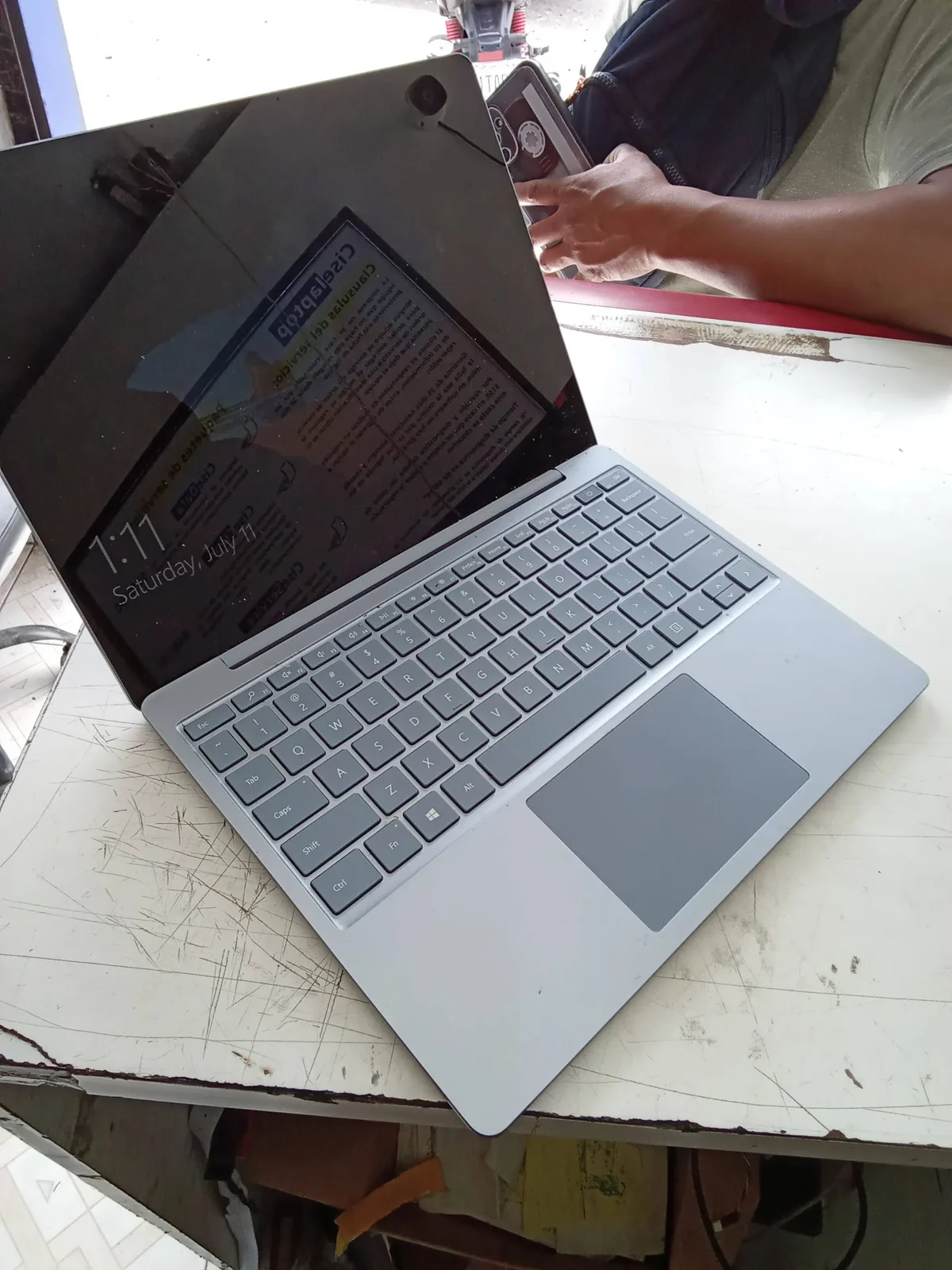
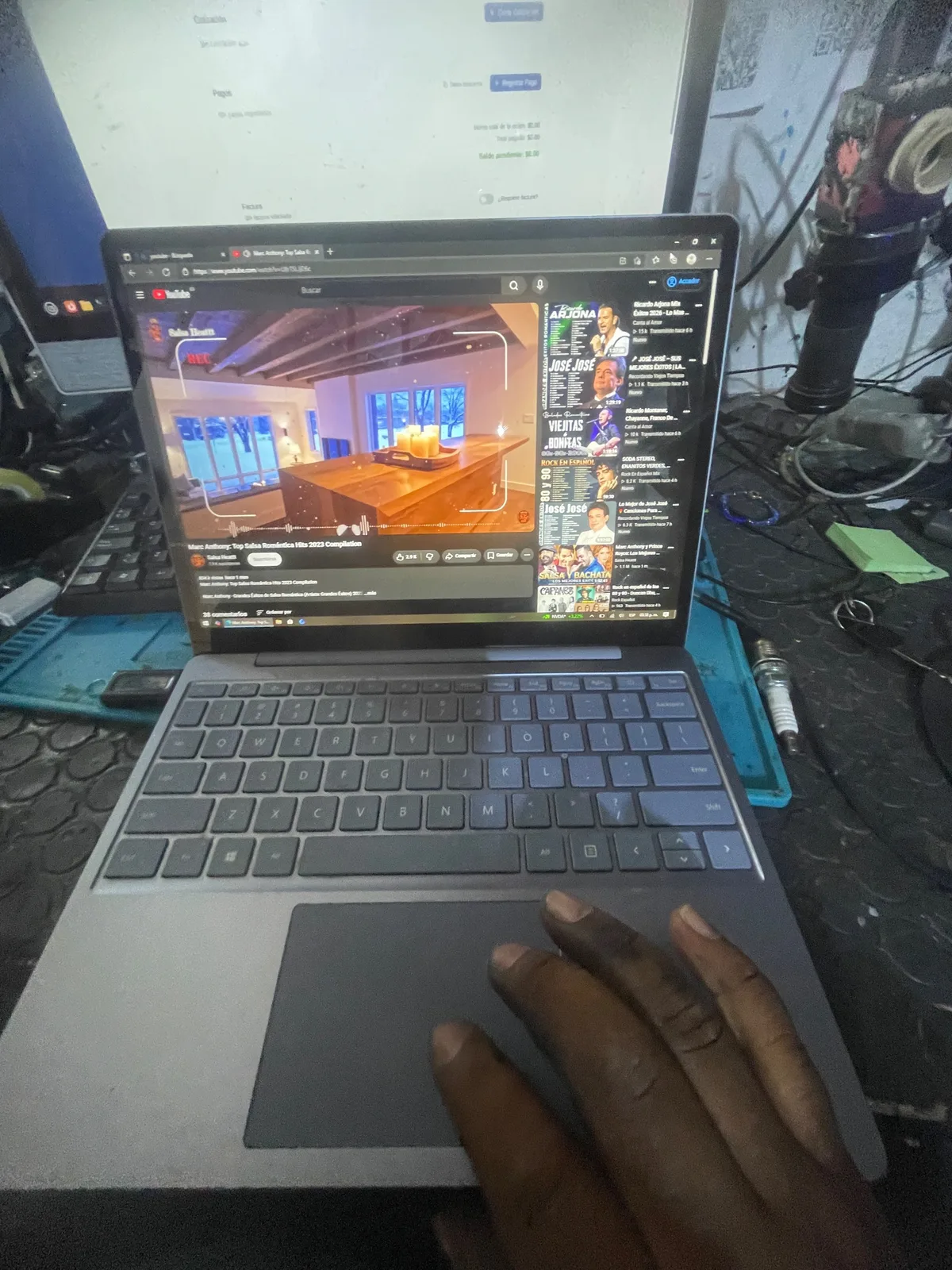
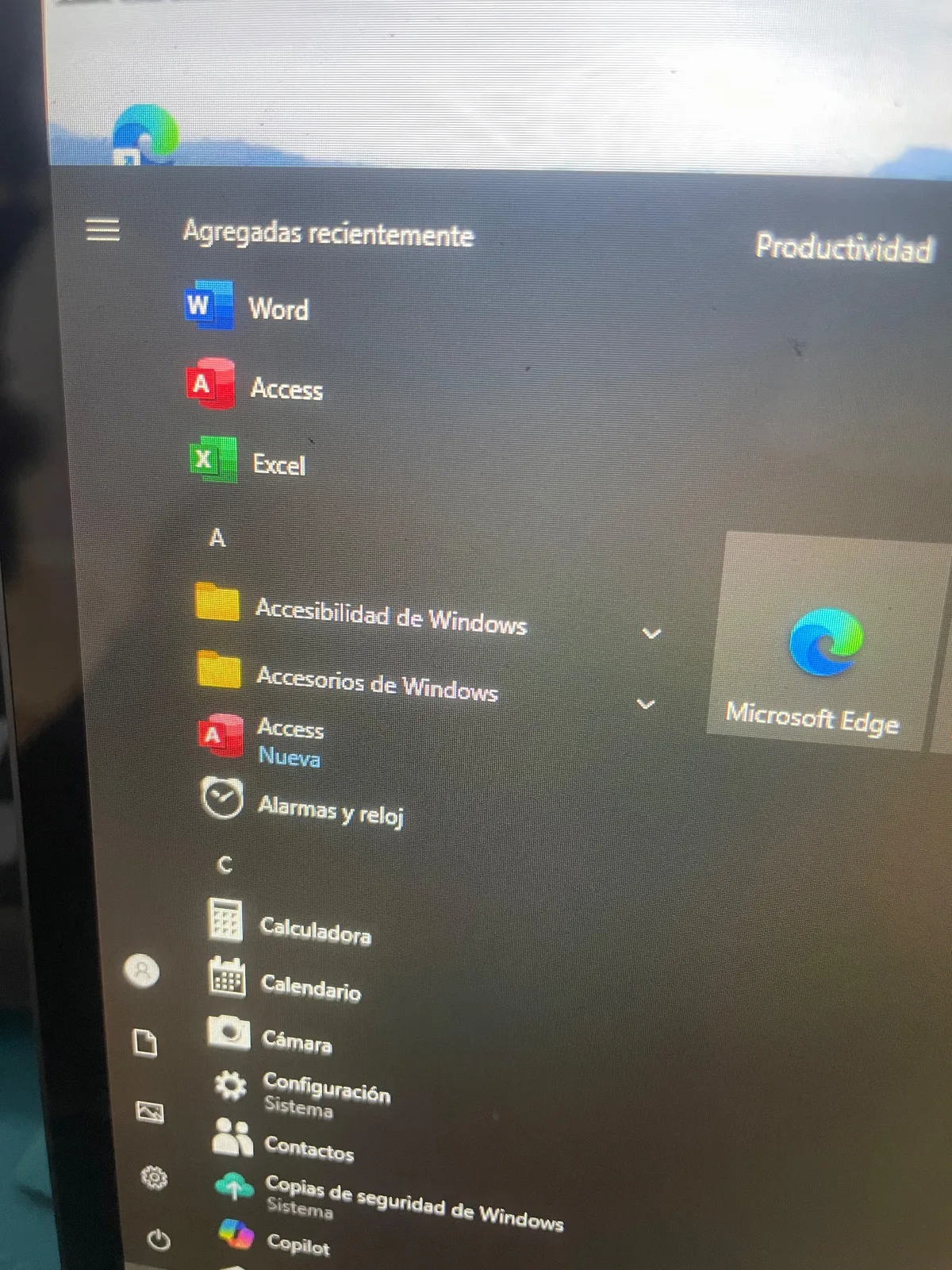
Evidencia fotográfica
Referencia de precios y tiempos
| Concepto | Detalle |
|---|---|
| Diagnóstico general Se descuenta si se autoriza la reparación · 48 h hábiles |
$150 MXN + IVA |
| Formateo + Windows 10 + drivers Surface + Office | Cotización tras diagnóstico |
| Garantía — software | Sin garantía (naturaleza del servicio) |
| Garantía mano de obra | 35 días naturales |
* Precios en pesos mexicanos. El IVA se agrega al monto indicado. La cotización definitiva se entrega tras el diagnóstico.
¿Necesitas formatear tu Microsoft Surface?
El Surface tiene un proceso de instalación diferente al de una laptop estándar. Contamos con experiencia en este modelo y sus particularidades de BIOS y drivers.
Consultar por WhatsAppPreguntas frecuentes
¿Por qué es diferente formatear un Microsoft Surface que una laptop normal?
El Surface tiene Secure Boot activo de fábrica que impide arrancar desde medios externos, y sus drivers — incluyendo los de la pantalla táctil — no están en la instalación estándar de Windows. Requieren descarga manual desde el sitio oficial de Microsoft e instalación separada. Sin este paso, el equipo queda sin pantalla táctil funcional.
¿Se puede hacer respaldo de datos antes del formateo del Surface?
Sí, siempre recomendamos hacer respaldo antes de cualquier formateo. Podemos asistir con el respaldo de documentos, fotos y otros archivos antes de iniciar la instalación. Una vez realizado el formateo, los datos anteriores no se pueden recuperar. Si no tienes respaldo, infórmanos antes de traer el equipo.
¿El formateo desactiva el lápiz óptico del Surface?
No, siempre y cuando se instalen los drivers correctos después del formateo. Los drivers del Surface incluyen los controladores del lápiz óptico. Si no se instalan, el lápiz no funciona aunque el hardware esté en buen estado. Nosotros instalamos el paquete completo de drivers para que el equipo quede igual que de fábrica.
¿Cuánto cuesta el formateo de un Microsoft Surface en Oaxaca?
El diagnóstico general cuesta $150 MXN + IVA (48 h hábiles, descontable si autorizas el servicio). La cotización del formateo completo se entrega tras el diagnóstico, ya que el precio varía según el modelo exacto del Surface y los servicios adicionales requeridos.